
你是否也遇過「打開商店後台,今天有 100 筆訂單,但切到 GA4 卻只看到 90 筆 purchase。」這時你可能會思考,追蹤碼串接是否失效,還是系統出現了異常,但原因其實沒有想像中的複雜。
由於 GA4 本身非帳務系統,當顧客使用無痕模式、AdBlock、VPN 或在付款後沒有回到訂單完成頁面等情況時,都可能讓事件無法被記錄。有鑑於此,排查數據落差的第一步,不是要實現兩邊數字完全相同,而是先確認「比較基準」,再判斷落差是屬於正常範圍,還是已經大到需要檢查 Google Tag Manager(GTM)設定等。
重點摘要
- 訂單數量以 SHOPLINE 後台或 Shoplytics 為準;GA4 適合觀察流量與轉換趨勢,不是帳務依據。
- GA4 與後台出現約 5%~15% 的落差,通常仍在可預期範圍內。
- AdBlock、無痕模式、跨裝置、VPN、特定付款流程,以及多組 GA4/GTM,都可能造成事件遺漏或數據偏差。
- 若常見因素已排除,可暫時移除 GTM,並在 3 至 5 天內驗證 `add_to_cart`、`purchase` 與整體落差。
- 問題改善後,建立新的空白 GTM,依重要性逐項加回掛件;每加回一批,都要重新驗證事件。
先確認數據用途:GA4 與後台各自回答不同問題
排查之前,先問一個更基本的問題:現在看的數據指標,究竟要參考哪一個?提供以下建議:
- 【確認「實際訂單量」】:應以 SHOPLINE 後台的 Shoplytics 為準,因為系統記錄的是商店實際成立的訂單,也是營運與帳務判讀的主要依據。
- 【確認「網站流量變化」】:GA4 最適合用來觀察網站流量、使用者行為與轉換趨勢,它能幫助品牌看出變化方向,但同時也會受到瀏覽器、Cookie、裝置與追蹤機制影響,因此不應要求每一筆流量數字都與訂單後台完全相同,主要可拿來看流量成長與否。
- 【確認「廣告轉換率」】:看各廣告平台後台做準確,並以 GA4 輔助分析,由於不同系統採用的歸因模型、觀察期間與事件定義可能不同,直接把三套系統的數字並排,往往只會得到更多疑問。
簡單來說,SHOPLINE 後台看「實際有多少訂單」,GA4 看「流量與轉換如何變化」,廣告平台則看「廣告歸因成效」,先分清楚各系統適合看指標,能避免拿錯尺去衡量表現。

繼續閱讀文章

GA4 表現為什麼比商店後台少?先排除可預期的落差!
在接下來的排查基準中,你可能會好奇:「那多少的落差是正常範圍呢?」
目前商店後台與 GA4 數據落差可抓 5%~15% 屬正常。
原因不一定來自品牌追蹤碼等設定錯誤,更多時候是顧客端瀏覽環境讓追蹤事件沒有成功送出,這裡也盤點出常見的原因:
原因一、顧客端工具會阻擋追蹤
AdBlock、防毒軟體、防火牆或 VPN 可能直接阻擋追蹤碼與事件請求。訂單仍會在商店後台成立,但 GA4 有可能會收不到對應事件,而這類情況發生在顧客端,品牌通常無法完全避免。
原因二、無痕模式與 Cookie 清除會改變使用者辨識
如果顧客使用無痕模式,或頻繁清除 Cookie,可能被 GA4 視為新的使用者與工作階段,這會讓新使用者數、工作階段數偏高,也使跨次造訪的行為難以串接。
原因三、跨裝置 / 跨瀏覽器會被拆成不同使用者
同一位顧客先用手機瀏覽,再用電腦完成購買,若沒有可供辨識的共同訊號,GA4 可能把兩段行為當成不同使用者,此時單一顧客旅程就會被拆開。
原因四、特定付款流程不一定回到訂單完成頁
部分顧客在付款方式完成後不會自動跳回商店的訂單完成頁,因此無法觸發 「purchase」,像有些特定情境,如綠界 ATM 虛擬代碼、超商代碼/條碼,以及 MOLPay 網路 ATM 等,若流程提供「返回商店」按鈕,需要回到訂單完成頁,才有機會觸發購買事件。
原因五、App 內建瀏覽器與第三方服務有先天限制
顧客從社群 App 的內建瀏覽器開啟商店時,Cookie 與追蹤行為可能不同於一般瀏覽器,第三方服務的事件傳送也不完全由品牌或商店系統控制。
綜合以上,難免商店後台數據會與 GA4、廣告後台數據等有所落差,假如品牌還有使用多組 GA4 以及多組第三方 GTM,甚至可能會產生事件相斥,導致既有商店後台串接 GA4 事件無法傳送。
從全球與台灣 AI 零售應用概況開始,結合流量獲取與企業 AI 轉型的深度洞察,帶領讀者快速瞭解零售 AI 的發展趨勢!
數據落差持續明顯,可能是發生什麼情況?
看到這裡,如果目前數據落差在合理的區間範圍,且能由前述情境解釋,通常品牌不必急著大幅修改追蹤設定;但假如這些情境都已排除,仍然持續出現「明顯落差」,可能大致上是因「前台更新 GTM 失效」或是「GTM 掛件導致衝突」兩種情況所影響。
若為 GTM 掛件導致衝突,這裡分享一套相對單純的驗證方法:
「暫時移除既有 GTM,觀察 3 至 5 天,再逐步加回必要掛件,這能把複雜的追蹤環境拆開,找出真正的干擾來源。」
由於在近年 SHOPLINE 團隊統計 GA4 數據落差的事件當中,有發現一些共通點,而主要原因就是當品牌同時安裝多組 GA4、GTM 與第三方掛件導致衝突,事件可能重複觸發與彼此干擾(如「add to cart」、「purchase」等),此時繼續疊加設定,會讓問題更難定位。
因此先暫時拿掉外部變因,確認商店後台與 GA4 串接是否恢復正常,即可驗證問題是否源於 GTM 掛件等設定。因為 SHOPLINE 後台提供的原生 GA4 串接為獨立運作,不受品牌 GTM 影響。因此即使移除 GTM,原生的「add_to_cart」、「view_cart」與「purchase」事件仍應正常傳送。
然而,前台更新使 GTM 失效的情況,也是許多品牌可能會遇到的,因為品牌在 GTM 中自行設定觸發條件(例如綁定特定按鈕、文字或頁面元素等),假如當系統進行了前台版面或結帳流程更新時,頁面程式碼與元素結構亦可能改變,使原本的觸發條件若找不到對應元素,就會讓事件也會停止回傳。
而通常這類問題最需要留意「加入購物車」、「購物車頁」、「結帳頁」與「訂單完成頁」,因為「begin_checkout」、「purchase」等轉換事件一旦沒有正常觸發,不只 GA4 數據會出現落差,也會影響廣告歸因與 ROAS 判讀,進一步干擾預算決策,所以移除既有 GTM 也是建議的做法。
有鑑於此,如果品牌收到商店前台流程更新、或是不確定是否為 GTM 掛件導致衝突產生,建議可以依序做三件事:
- 確認目前是否有自訂 GTM 設定,尤其是綁定頁面元素的觸發條件。
- 親自走完加入購物車到訂單完成的流程,使用 Google Tag Assistant 或檢測工具確認事件。
- 依最新公告與頁面結構,修正 GTM 觸發條件。
需要特別注意的是,移除 GTM 後,所有透過其傳送的功能都會暫停,包括第三方夥伴串接、品牌自訂事件,以及其他安裝在容器內的追蹤。執行前應先盤點容器內容,確認暫停後的影響。
完整排查流程:移除、觀察、驗證,再逐步重建
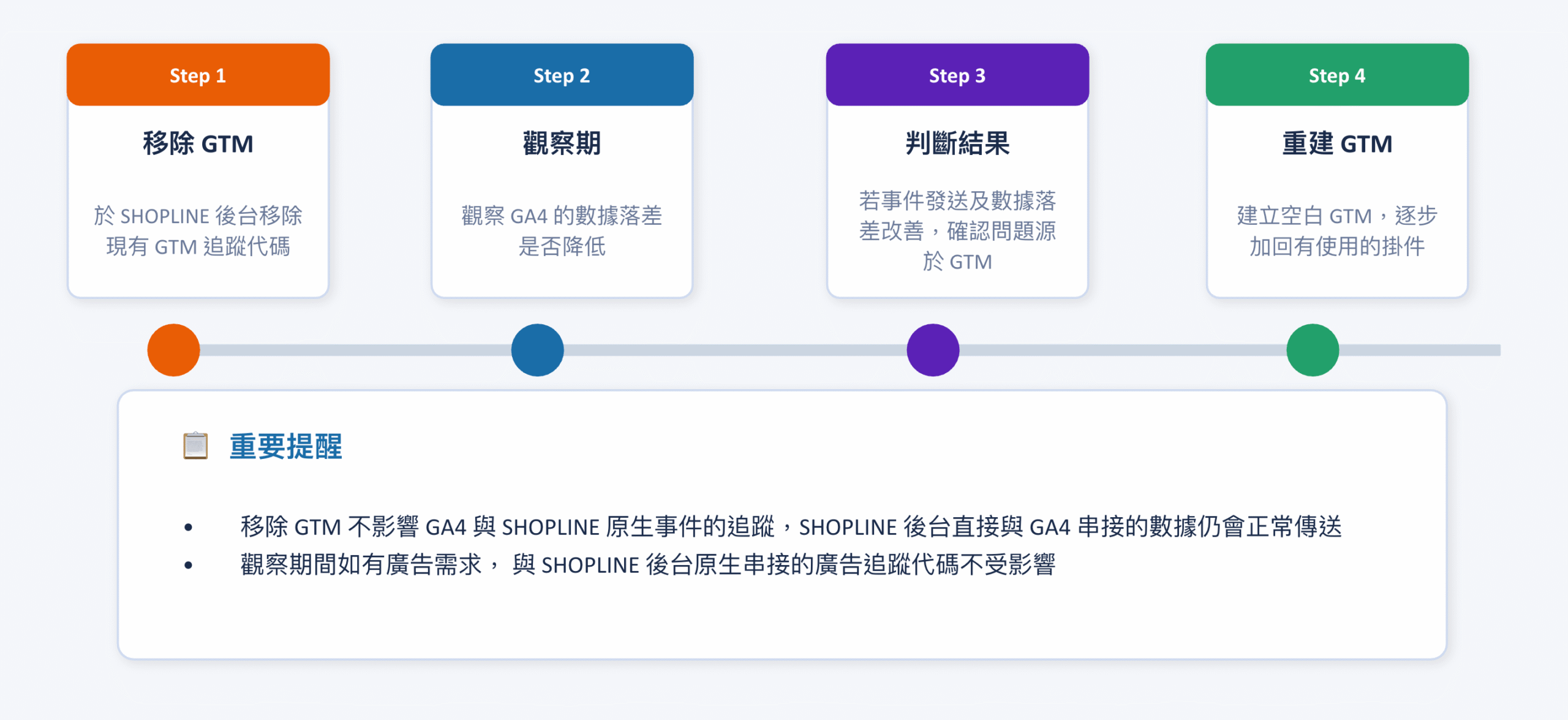
步驟 1:從 SHOPLINE 後台暫時移除既有 GTM
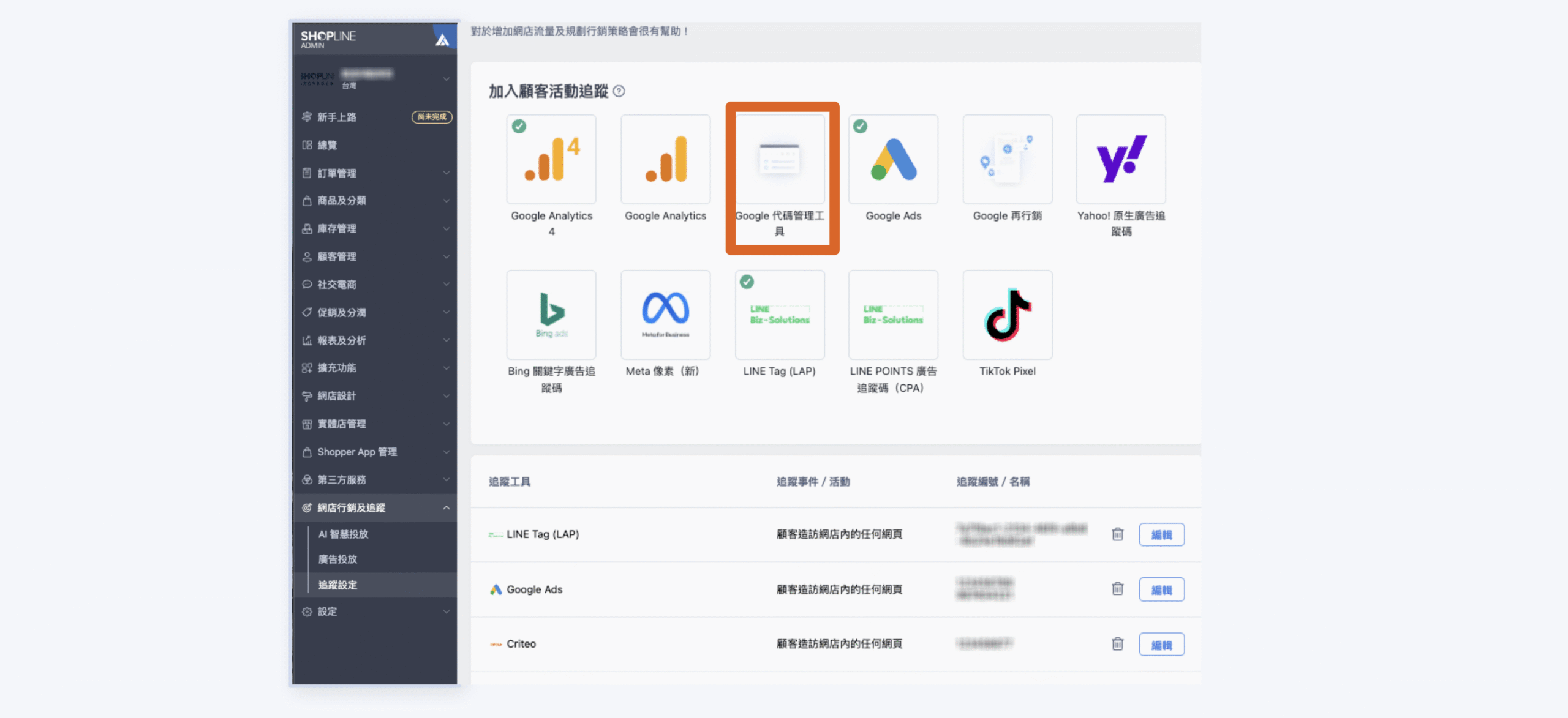
進入 SHOPLINE 後台,依序前往「網店行銷及追蹤 → 追蹤設定」,在追蹤工具清單找到「Google 代碼管理工具」。
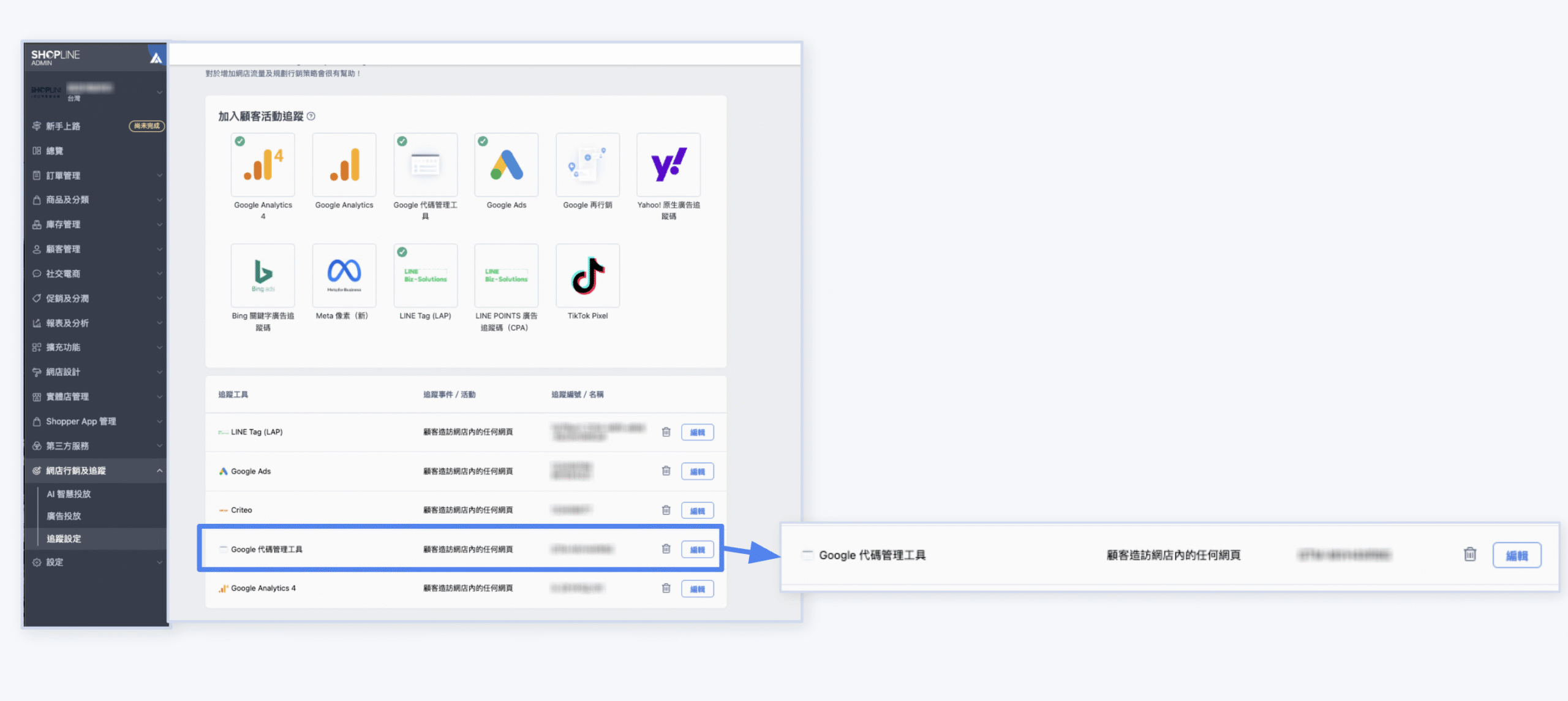
點選「刪除」的垃圾桶符號,並跟著步驟完成確認。
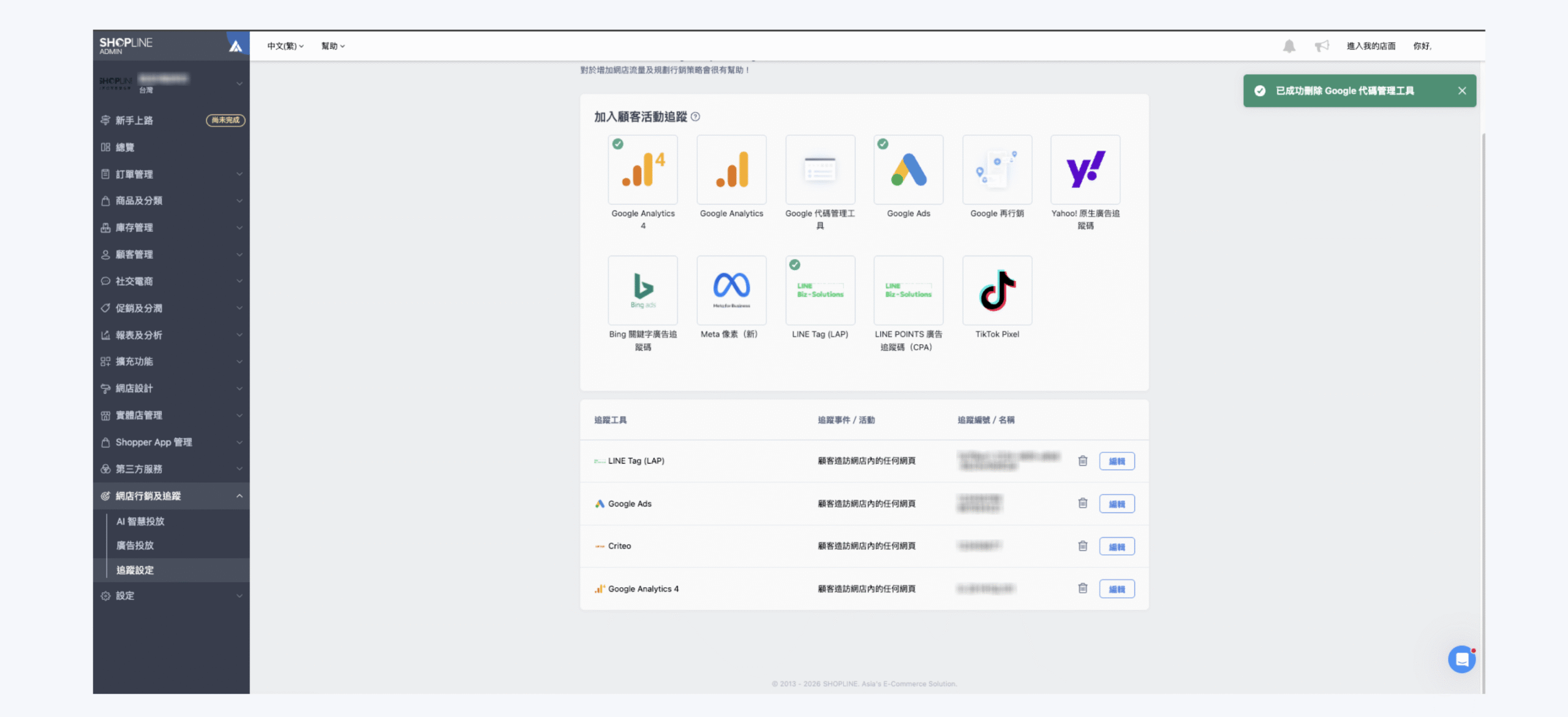
操作前,請先記錄或備份既有 GTM 容器與掛件設定。這一步的目的不是永久停用 GTM,而是建立一段沒有外部容器干擾的觀察期。
步驟 2:立即驗證兩個關鍵事件
移除 GTM 後,請品牌同時觀察以下兩個面向,用來判斷 GA4 事件是否正常傳送,以及數據落差降低比率:
面向一、確認 GA4 事件是否正常傳送
親自執行一次完整購物流程,使用 Google Tag Assistant 確認:
- 點擊加入購物車時,是否出現「add_to_cart」。
- 完成訂單並進入訂單完成頁時,是否出現「purchase」。
面向二、GA4 vs Shoplytics 數據落差比較
觀察 3–5 天彙整數據,比對 GA4 的「purchase」筆數與 SHOPLINE 後台訂單數,記錄落差比例是否有縮小。另外除了確認事件「有出現」,也要留意是否重複,理想狀態是一筆實際訂單對應一筆 「purchase」。
如果關鍵事件恢復正常,且落差明顯縮小,便可合理判斷原 GTM 容器或其中掛件是主要干擾源,若數據沒有改善,可能就不能認定 GTM 是主要原因,而要回頭檢查付款流程、Consent 設定、多組 GA4,以及顧客端限制。
步驟 3:建立全新的空白 GTM
確認移除舊 GTM 後數據改善,而且品牌仍有使用 GTM 的需求,再建立新的空白 GTM 容器,取得全新的「GTM-XXXXXXX」代碼,並填回 SHOPLINE 後台的 Google 代碼管理工具欄位。(路徑為「網店行銷及追蹤 → 追蹤設定 → 加入顧客活動追蹤」)
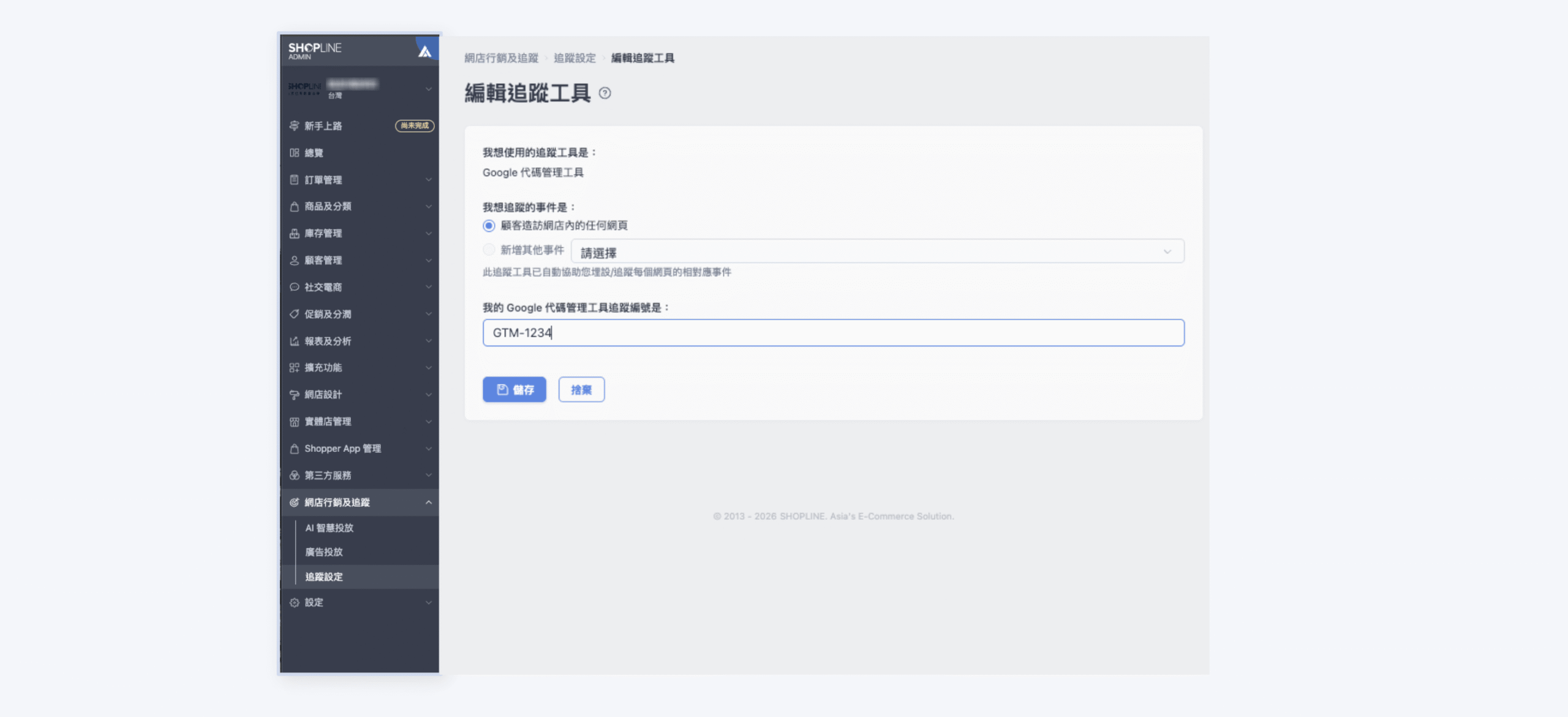
小提醒:不要直接沿用舊容器,否則原本的衝突與錯誤設定也會一起回來。新容器串接完成後,先不要一次裝回所有掛件,應再次確認原生 GA4 事件仍正常傳送。
步驟 5:依優先順序逐項加回掛件
從營運上最必要的掛件開始,一次加入少量設定。每完成一批,就重新測試「add_to_cart」與「purchase」,並觀察數據落差。
若加入某個掛件後,事件再次消失、重複或落差擴大,問題範圍就能縮小到該掛件或同批設定。第三方夥伴掛件則應對照夥伴提供的安裝方式與最新規格,避免直接複製舊容器中的設定。
最後,什麼時候需要進一步回報?
什麼時候適合整理證據並進一步回報呢?就是當品牌完成下列檢查後,問題若仍持續時:
- 已確認訂單數以 SHOPLINE 後台或 Shoplytics 為基準。
- 已排除 AdBlock、無痕模式、跨裝置、VPN 與特定付款流程等常見因素。
- 已確認 Consent 與多組 GA4/GTM 設定。
- 已用 Google Tag Assistant 實際測試「add_to_cart」與「purchase」。
- 已移除舊 GTM 並觀察至少 3 至 5 天,數據仍無改善。
- 檢測工具持續顯示異常,且能提供發生時間、操作路徑與事件畫面。
把上述資訊整理完整,能減少來回確認,也更容易分辨問題出在顧客環境、品牌自訂設定、第三方掛件,或原生事件傳送。
總結
GA4 與訂單後台有落差,不等於追蹤一定壞了,只有落差持續超出預期,才進入 GTM 的隔離測試,而排查的重點是一次只改變一個變因。移除舊 GTM、觀察 3 至 5 天、驗證事件,再用全新容器逐項加回必要掛件,流程看似多花幾天,卻比在複雜容器裡反覆猜測更容易找到原因,也能避免為了解決一個事件,意外影響其他追蹤。
常見問題回顧
依本次排查基準,約 5%~15% 的落差通常仍在可預期範圍。實際判讀仍要搭配訂單量、付款方式、顧客使用環境與事件測試結果,不能只看單日比例。 不會。SHOPLINE 原生 GA4 串接獨不受品牌 GTM 影響,原生的「add_to_cart」、「view_cart」、「purchase」等事件應持續傳送。但所有原本透過 GTM 安裝的第三方或自訂追蹤都會暫停,因此操作前必須先盤點影響。 舊容器可能同時包含重複、過期或彼此衝突的掛件。建立空白容器,再依優先順序逐項加回,可以觀察是哪一項設定讓事件再次異常,也能避免一次把舊問題全部帶回來。
GA4 訂單數比 SHOPLINE 後台少,多少落差算正常?
移除 GTM 會讓 SHOPLINE 原生 GA4 追蹤停止嗎?
為什麼要建立新的 GTM,不能直接裝回舊容器?
(文章封面圖片取自 Magnific)



本身對於數位行銷領域滿懷憧憬,喜歡閱讀消費者心理與電商相關書籍,非常愛巴哥狗但家裡卻無法養,期盼能透過各種品牌內容合作(採訪、Podcast、影音企劃)帶給品牌店家更多電商經營的協助。
聯絡信箱:kevin.wu@shopline.com
個人部落格:https://kevins-life.com/
行銷知識 IG:https://www.instagram.com/kevins_lifesnote/